오타 줄이는 천지인 vs 나랏글…내게 편한 스마트폰 자판은?
이 글의 핵심 요약
- 스마트폰 오타가 잦다면 자판 종류를 바꾸거나 음성 입력을 활용하세요.
- 천지인, 나랏글 등 자판을 사용해보고 본인에게 편한 배열을 선택하세요.
- 음성 받아쓰기는 키보드 마이크 버튼을 눌러 조용한 곳에서 또박또박 말하세요.
이런 분들에게 추천해요
- 스마트폰 활용법이 궁금한 분
- 스마트폰이 낯선 시니어
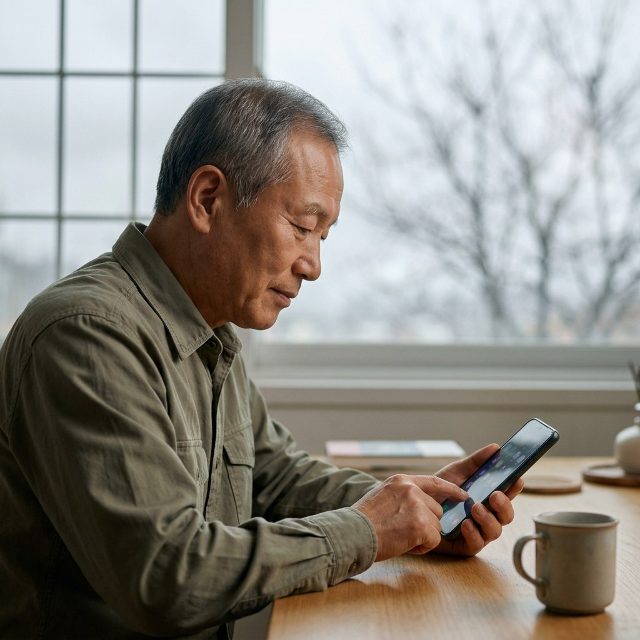
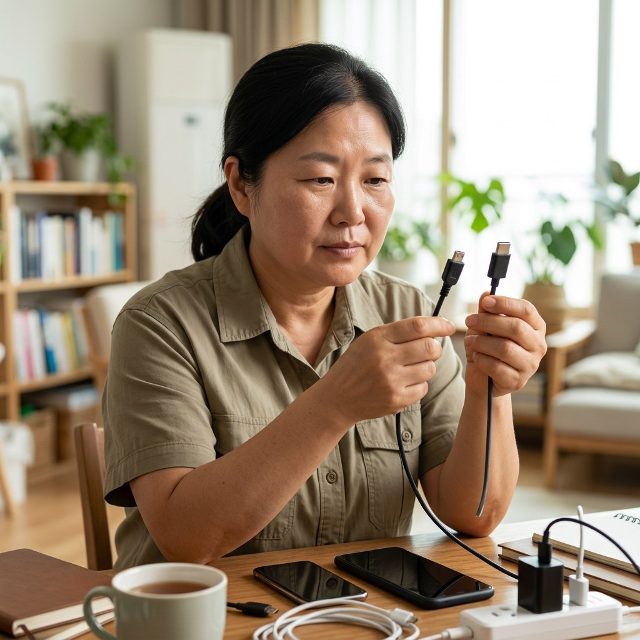

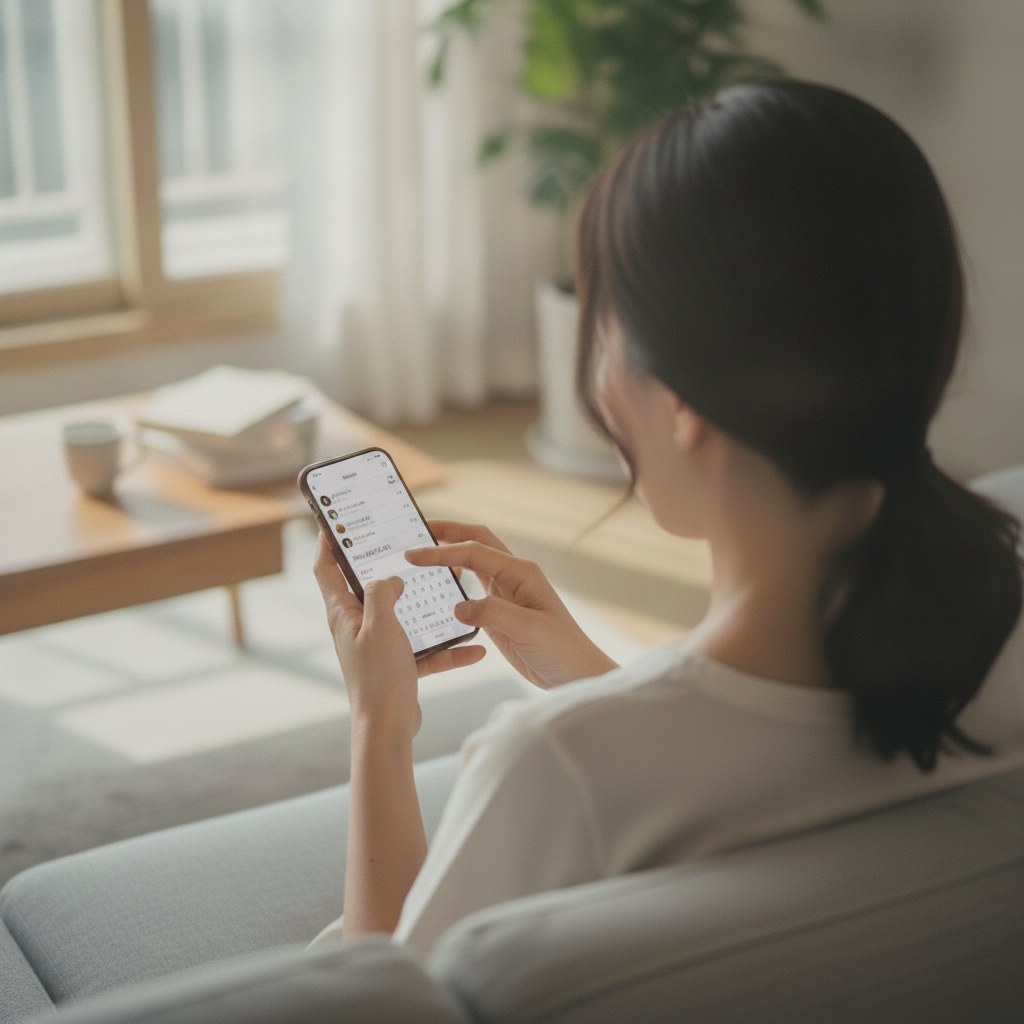
문자를 보내거나 메모를 남길 때 자판을 눌러도 엉뚱한 글자가 입력된다면 불편이 커진다. 손가락이 옆 버튼을 누르거나 같은 글자가 반복 입력된다면 스마트폰 자판이 작고 빽빽한 것이 원인일 수 있다.
이럴 때는 자판 종류를 바꾸거나 음성 받아쓰기를 활용하면 입력 부담을 줄일 수 있다.
Q. 스마트폰 자판을 천지인이나 나랏글로 바꾸려면 어떻게 하나요?
설정에서 키보드 종류를 변경하면 된다. 스마트폰 기종 및 OS 버전에 따라 메뉴 이름이나 진입 경로가 다를 수 있으므로 유의해야 한다. 삼성 갤럭시 스마트폰은 설정 앱의 ‘일반 관리’에서 ‘삼성 키보드 설정’으로 들어간 뒤, ‘언어 및 키보드 형식’에서 한국어를 선택해 자판을 바꿀 수 있다. 아이폰 사용자는 설정 앱의 ‘일반’에서 ‘키보드’ 메뉴로 들어간 뒤, 다시 ‘키보드’와 ‘한국어’를 차례로 선택해 한국어 키보드를 ‘10키’ 등으로 변경할 수 있다. 기종에 따라 쿼티(표준)·천지인(10키)·단모음(나랏글) 등의 배열을 선택할 수 있다.
천지인은 자음과 모음 버튼이 비교적 크게 분리돼 손가락이 두꺼운 사람도 누르기 쉽다. 나랏글(단모음)은 방향 버튼을 조합해 모음을 입력하는 방식이다.
자판을 바꾼 뒤 문자나 메모 앱에서 직접 사용해보고 오타가 적은 방식을 선택한다.
또한, 기본 자판의 크기 자체가 작게 느껴진다면 키보드 크기를 직접 키우는 것도 좋은 방법이다. 삼성 갤럭시의 경우 '삼성 키보드 설정'의 '크기와 투명도' 또는 '크기 및 레이아웃' 메뉴에서 자판 크기를 상하좌우로 늘릴 수 있다. 아이폰은 기본 키보드 크기 조절을 지원하지 않으므로, 버튼 크기 조절 기능이 특화된 '네이버 스마트보드'나 'Gboard(구글 키보드)' 같은 서드파티 앱을 설치해 활용하면 노년층도 오타를 크게 줄일 수 있다.
[자판 종류별 확인 기준]
- 천지인(10키): 자음·모음이 크게 분리된 형태
- 나랏글(단모음): 방향 버튼으로 모음 조합
- 쿼티(표준): 컴퓨터와 비슷한 한글 배열
→ 각각 사용해보고 오타가 적은 자판으로 고정
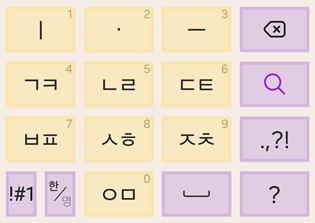
삼성 갤럭시의 천지인 자판
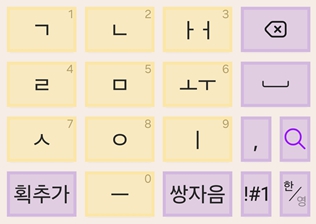
삼성 갤럭시의 나랏글 자판
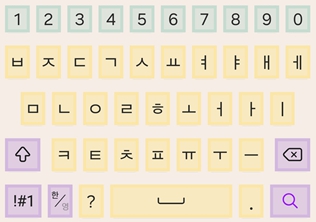
삼성 갤럭시의 쿼티 자판
Q. 말로 입력하는 음성 받아쓰기는 어디서 쓰나요?
문자나 메신저 입력창을 누르면 키보드 상단 툴바나 하단에 마이크 모양 버튼이 나타난다. (최신 갤럭시 스마트폰의 경우 OS 업데이트에 따라 화면 좌측 하단 내비게이션 바에 위치할 수도 있다.)
마이크를 누르고 말을 하면 음성이 글자로 변환돼 입력된다. 문장을 천천히 또박또박 말하고, 입력이 끝나면 내용을 확인한 뒤 전송한다.
주변이 시끄럽거나 말이 너무 빠르면 인식 오류가 늘어날 수 있다. 마이크 버튼이 보이지 않는다면 키보드 설정이나 마이크 권한을 확인한다.
[음성 받아쓰기 확인 기준]
- 키보드의 마이크 버튼 위치 확인
- 조용한 곳에서 사용
- 천천히 또박또박 말하기
→ 작동하지 않으면 앱의 마이크 권한 확인
Q. 자판을 바꿔도 입력이 느리면 어떻게 하나요?
자판 반응이 느리다면 먼저 스마트폰을 재부팅해본다. 계속 문제가 생기면 설정에서 사용하는 키보드 앱을 찾아 캐시를 삭제하는 방법도 있다.
저장공간이 부족한 경우에도 입력이 느려질 수 있으므로 불필요한 사진이나 앱을 정리해 공간을 확보한다.
터치 자체가 잘 되지 않는다면 화면 보호필름이나 터치 민감도 설정도 확인한다. 키보드의 자동완성이나 예측 입력 기능을 끄는 것도 입력 부담을 줄이는 데 도움이 될 수 있다.
[입력 지연 확인 기준]
- 재부팅 후 입력 속도 확인
- 키보드 앱 캐시 삭제
- 저장공간 여유 확인
→ 계속 느리면 터치 설정과 보호필름 점검
Q. 음성 입력이 잘 되지 않으면 어떻게 하나요?
음성 인식이 안 될 때는 먼저 마이크 권한을 확인한다. 설정에서 사용하는 문자나 메신저 앱의 ‘권한’으로 들어가 마이크가 허용돼 있는지 살펴본다.
권한에 문제가 없다면 주변 소음을 줄이고 평소 말하는 속도로 또렷하게 말한다.
스마트폰과 입 사이 거리를 너무 멀리 두지 않고 일정하게 유지하는 것도 도움이 된다. 인식된 문장은 전송하기 전에 반드시 확인하고 잘못된 부분은 자판으로 수정한다.
[음성 인식 개선 기준]
- 앱의 마이크 권한 허용 여부 확인
- 주변 소음이 적은 곳에서 사용
- 평소 말투로 천천히 발음
→ 인식이 계속 안 되면 다른 장소에서 다시 시도
스마트폰 자판이 작아 오타가 잦다면 쿼티만 고집할 필요가 없다. 천지인이나 나랏글로 자판을 바꾸고, 긴 문장은 음성 받아쓰기를 활용하는 방식이 실용적이다.
자판은 본인에게 가장 편한 배열 하나를 정해 익숙하게 사용하고, 음성 입력은 문자나 메모처럼 긴 내용을 작성할 때 활용하면 입력 부담을 줄일 수 있다.
copyright © 파이낸셜뉴스. 무단전재 및 재배포 금지.