키오스크 앞에서 눈치 보인다면? 주문 전 이것부터 찾으세요
이 글의 핵심 요약
- 주문 전 '직원 호출' 또는 '도움 요청' 버튼부터 찾으세요.
- '추천 메뉴'나 '세트 메뉴' 코너를 먼저 확인하면 빠릅니다.
- 실수 시 '이전' 버튼이나 장바구니에서 항목을 수정하세요.
- 결제 방식과 영수증 출력 여부를 미리 확인해두세요.
이런 분들에게 추천해요
- 디지털 기기 사용이 어려운 분
- 키오스크가 익숙하지 않은 분
카페나 패스트푸드점에서 키오스크 앞에 서면 뒤에 사람이 기다리고 있어 마음이 급해진다. 한국소비자원 조사에 따르면 키오스크 이용 불편 이유 1위가 '주문이 늦어져 뒷사람 눈치가 보인다'(52.8%)로 나타났다. 주문을 시작하기 전 화면에서 '직원 호출' 또는 '도움 요청' 버튼이 어디에 있는지 먼저 확인하면 막혔을 때 바로 도움을 받을 수 있다.
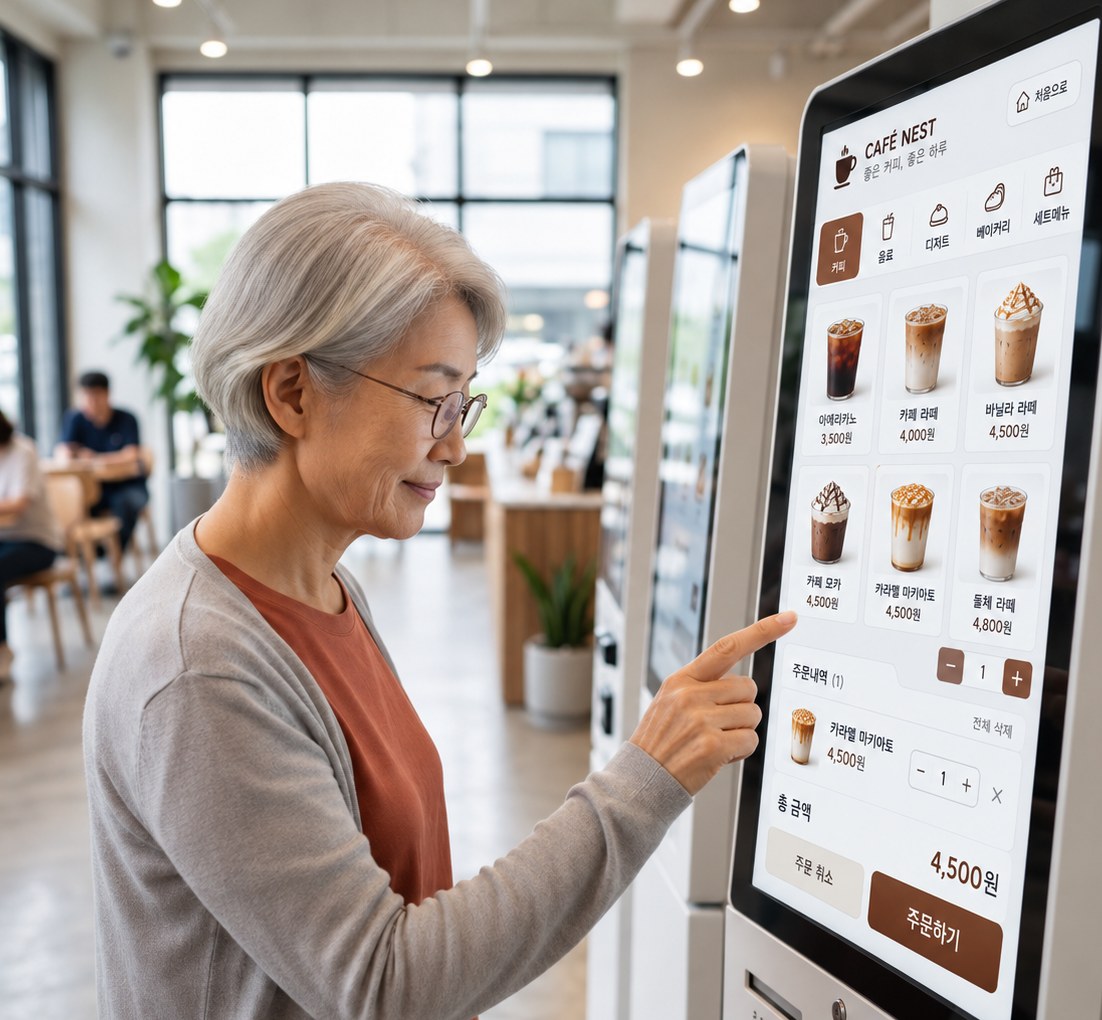
Step 1. 화면 첫 화면에서 직원 호출과 이전 버튼부터 찾기
주문을 시작하기 전 화면 상단이나 하단에 '직원 호출', '도움 요청', '처음으로' 같은 버튼이 있는지 먼저 확인한다. 매장마다 위치가 다르지만 대부분 화면 모서리에 작은 아이콘 형태로 배치되어 있다. 이 버튼을 미리 찾아두면 주문 중 막혔을 때 당황하지 않고 바로 누를 수 있다.
[화면에서 먼저 찾을 버튼 위치]
- 직원 호출 또는 도움 요청 버튼 위치 확인
- 처음으로·이전 화면 버튼 위치 기억
- 결제 방식 선택 화면 미리 파악
Step 2. 간편 메뉴와 세트 메뉴 코너 우선 확인
화면 첫 화면에 '추천 메뉴', '세트 메뉴', '베스트' 같은 코너가 보이면 그곳부터 살펴본다. 개별 메뉴를 하나씩 고르는 것보다 선택지가 적어 빠르게 주문할 수 있다. 카페에서는 '아메리카노 HOT/ICE', 패스트푸드점에서는 '세트 1번·2번' 같은 항목이 화면 상단에 크게 표시되는 경우가 많다.
[간편 주문을 위한 화면 흐름]
- 추천·베스트·세트 메뉴 코너 먼저 보기
- 옵션 변경 횟수 줄이기 위해 기본 설정 확인
- 사이드·음료 추가 여부는 다음 화면에서 선택
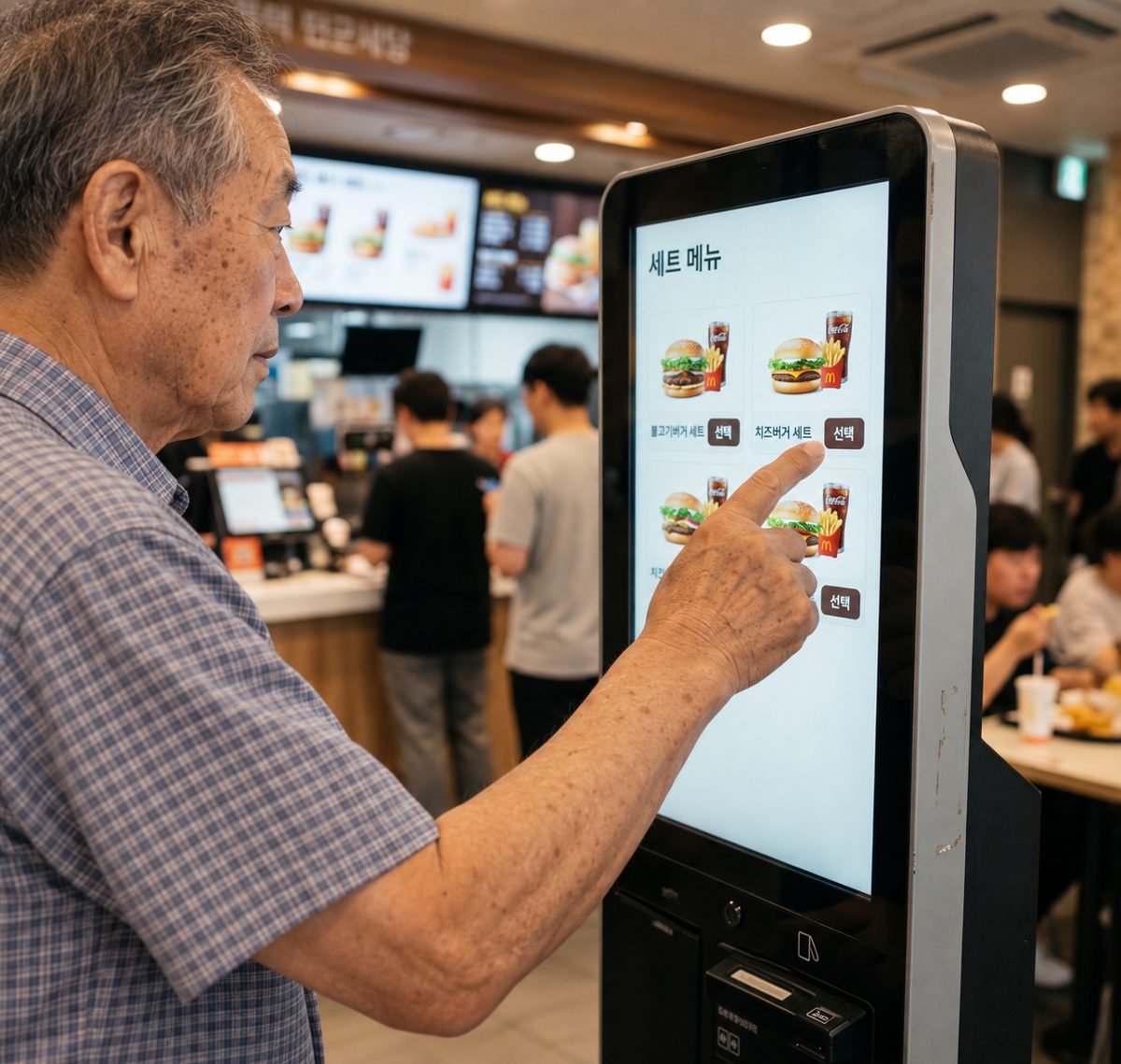
Step 3. 실수했을 때 취소와 이전 화면 되돌리는 방법
메뉴를 잘못 눌렀다면 화면 하단의 '이전', '취소', '삭제' 버튼을 찾는다. 매장에 따라 '장바구니'에서 항목을 직접 터치해 빼는 방식도 있다. 결제 직전까지는 대부분 수정이 가능하므로 급하게 다시 처음부터 시작하기보다 화면을 천천히 살펴본다. 병원 키오스크의 경우 접수 화면에서 뒤로 가기 버튼이 작게 표시되어 있으니 화면 모서리를 확인한다.
[실수 후 되돌리기 기준]
- 장바구니 화면에서 항목 직접 터치해 삭제
- 이전 버튼으로 한 단계씩 되돌아가기
- 처음으로 버튼 누르면 전체 주문 취소되므로 주의
Step 4. 결제 방식과 영수증 출력 여부 미리 정리
결제 화면에서 현금·카드·상품권·포인트 사용 가능 여부를 확인한다. 결제 수단에 따라 화면이 달라지거나 추가 조작이 필요한 경우가 많아 뒤늦게 막히는 일이 생긴다. 영수증 출력 여부도 미리 선택하면 다음 사람을 기다리게 하지 않는다. 결제 오류가 나면 직원 호출 버튼을 누르거나 카운터로 가서 확인받는다.
[결제 전 확인 항목]
- 사용할 결제 수단이 화면에 표시되는지 확인
- 영수증 필요 여부 미리 선택
- 결제 완료 후 주문 번호 확인 방법 파악
키오스크 화면에서 직원 호출 버튼과 이전 버튼 위치를 먼저 찾는 것이 가장 현실적인 대응이다. 주문 중 막혔을 때 당황하지 않고 차분히 화면을 살피면 대부분 수정이 가능하다. 뒤 사람 눈치는 개인만의 문제가 아니라 한국소비자원 조사에서도 가장 흔한 불편 사항으로 꼽혔으므로, 급하게 누르기보다 첫 화면에서 버튼 위치부터 확인한다.
copyright © 파이낸셜뉴스. 무단전재 및 재배포 금지.